

Podcast zum Blogbeitrag:
Warum WordPress nichts gemerkt hat
WordPress prüft Updates gegen das Verzeichnis auf wordpress.org. Was dort nicht liegt, hat aus Sicht des Dashboards keine neuere Version. Mit WP-CLI sieht das so aus (auf einem Plesk-Server mit WP Toolkit; die Instanz-ID zeigtplesk ext wp-toolkit --list):
alias wp='plesk ext wp-toolkit --wp-cli -instance-id N --'
wp theme list --fields=name,status,version,update
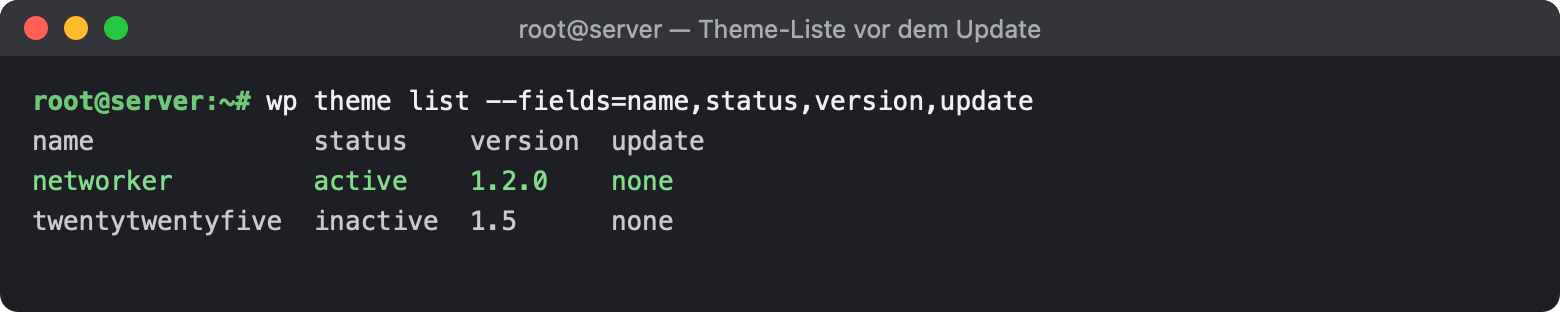 In der Spalte
update steht none. Das heißt nicht „es gibt nichts Neueres“, sondern „ich kenne keine Quelle“.Der Marktplatz hat dafür ein eigenes Plugin, das Updates ins Dashboard holt. Das war bei mir nie installiert. Und die Hinweis-Mail „Update available“ vom Marktplatz? Die gab es. Im Juni. Sie lag im Papierkorb, zwischen Rabattaktionen und Newslettern.Gemerkt habe ich es nur, weil der Server selbst gepetzt hat. Plesk gleicht mit dem WP Toolkit die installierten Themes und Plugins gegen Schwachstellen-Datenbanken ab und verschickt Mails mit Betreffzeilen wie „Outdated or vulnerable software discovered“. Die liest man gern quer. Diesmal nicht.Die Lücke: ein Dateiname aus dem Internet
Die Schwachstelle trägt die Nummer CVE-2025-52723, Einstufung „hoch“ (8,1 von 10). Betroffen ist Networker bis einschließlich 1.2.0, behoben ist sie ab 1.2.2. Die Einträge bei Patchstack und Wordfence nennen sie „Local File Inclusion“, ausnutzbar ohne Anmeldung.Was das heißt, zeigt eine einzige Zeile aus der alten Theme-Dateiinc/load-more.php. Sie gehört zum Knopf „Mehr laden“ auf der Startseite:
get_template_part( 'template-parts/blocks/posts-area/' . $attributes['layout'] );
$attributes kommt aus der Anfrage des Browsers. Der Knopf schickt dort brav standard-type-1 hinein. Ein Angreifer schickt stattdessen ein paar ../ und einen Pfad seiner Wahl. Das Theme hängt den Text ungeprüft an einen Dateipfad und bindet ein, was es dort findet. Erreichbar ist die Funktion für jeden: Sie hängt an einer REST-Route und zusätzlich an admin-ajax.php, jeweils auch für nicht angemeldete Besucher.Laut Wordfence lassen sich so beliebige PHP-Dateien einbinden und ausführen, die auf dem Server liegen. Allein ist das unangenehm. Zusammen mit irgendeiner Möglichkeit, eine Datei hochzuladen, ist es die Übernahme der Website.In der aktuellen Version sieht dieselbe Stelle so aus:
$template            = $attributes['layout'];
$valid_block_layouts = array(
    'standard-type-1',
    'standard-type-2',
    // … sieben weitere feste Namen
);

if ( in_array( $template, $valid_block_layouts, true ) ) {
    get_template_part( 'template-parts/blocks/posts-area/' . sanitize_file_name( $template ) );
}
sanitize_file_name(). Neun Zeilen, die vorher gefehlt haben.Schritt 1: Nachsehen, ob schon jemand da war
Bevor ich etwas ändere, will ich wissen, womit ich es zu tun habe. Ein Update schließt die Tür. Es sagt mir nicht, ob vorher jemand drin war.Zuerst die Zugriffe auf die betroffene Route. Die Logs liegen bei Plesk unter/var/www/vhosts/system/<domain>/logs:
cd /var/www/vhosts/system/example.org/logs
zcat -f access_ssl_log access_ssl_log.processed*.gz \
  | grep -F "POST /wp-json/csco/v1/more-posts" \
  | awk -F'"' '{print $3, "| Referer:", $4, "| Browser:", substr($6,1,40)}'
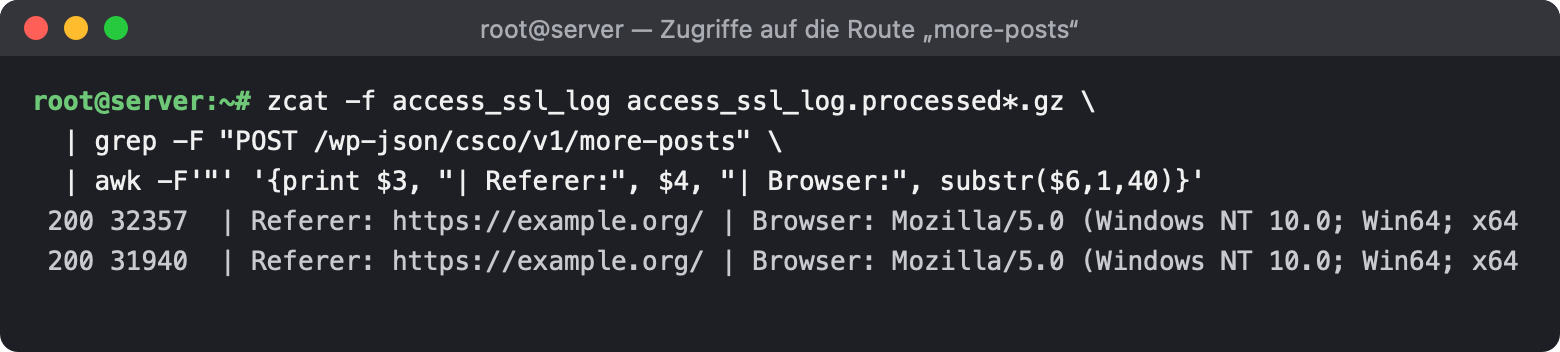 Bei mir: zwei Treffer. Beide mit der eigenen Startseite als Referer, beide mit einem gewöhnlichen Browser, beide mit einer Antwort von rund 32 KB. Das war jemand, der auf „Mehr laden“ geklickt hat. So sieht der Knopf aus, wenn er tut, was er soll.Dann die üblichen Pfad-Tricks in allen Adressen:
zcat -f access_ssl_log access_ssl_log.processed*.gz \
  | grep -iE '\.\./|%2e%2e|etc/passwd|wp-config|php://' \
  | awk '{print $9}' | sort | uniq -c | sort -rn
wp-config.php hat gut 3 KB.Danach die Dateien selbst:
wp core verify-checksums
wp plugin verify-checksums --all
find wp-content/uploads -type f \( -name '*.php' -o -name '*.phtml' -o -name '*.phar' \)
ls -A        # im Webroot: Liegt hier etwas, das nicht zu WordPress gehört?
uploads lag nur die leere index.php eines Plugins. Im Webroot fand ich dafür zwei Altlasten: eine vergessene Ausgabedatei und die Konfigurationsdatei eines Werkzeugs, das es auf dem Server längst nicht mehr gibt. Solche Dateien können Zugangsdaten enthalten. Beide habe ich aus dem Webroot in ein Backup-Verzeichnis verschoben.Was diese Prüfung nicht leistet, gehört ehrlicherweise dazu:- Meine HTTPS-Logs reichten gut fünf Wochen zurück. Das Theme lief seit fast zwei Jahren. Für die Zeit davor kann ich nichts belegen.
- Der zweite Weg über
admin-ajax.phpist im Log nicht zu erkennen. Der Name der Aktion steht im Körper der Anfrage, und den schreibt kein Access-Log mit. - Prüfsummen gibt es nur für Kern und Plugins von wordpress.org. Das Kauf-Theme selbst lässt sich so nicht prüfen.
Schritt 2: Sichern
B=/root/backups/example.org/theme-$(date +%Y%m%d-%H%M)
mkdir -p $B && chmod 700 $B
tar -czf $B/networker-alt.tar.gz -C /var/www/vhosts/example.org/httpdocs/wp-content/themes networker
wp db export - | gzip > $B/datenbank.sql.gz
tar -tzf), endet der Dump mit -- Dump completed?Schritt 3: Die richtige Datei holen
Im Marktplatz-Konto unter „Downloads“ gibt es neben dem Theme einen Knopf mit zwei Einträgen. Du willst „Installable WordPress file only“. Der andere Eintrag liefert ein großes Paket mit Dokumentation und Extras. Das nimmt WordPress nicht als Theme an.Hinweis: Safari entpackt ZIP-Dateien nach dem Laden gern ungefragt. Dann liegt im Download-Ordner ein Ordner statt der ZIP. Die Datei muss gepackt bleiben.Vor dem Einspielen sehe ich in die ZIP: Welche Version steckt drin, und ist die Korrektur enthalten?unzip -p networker.zip networker/style.css | grep -m1 '^Version'
unzip -p networker.zip networker/inc/load-more.php | grep -c 'valid_block_layouts'
Schritt 4: ThemeForest Theme aktualisieren per WP-CLI
Im Backend ginge es über „Design → Themes → Theme hinzufügen → Theme hochladen“. WordPress fragt dann, ob es das vorhandene Theme ersetzen soll. Auf der Kommandozeile ist es ein Befehl:D=$(mktemp -d /var/www/vhosts/example.org/.theme-XXXXXX)
chown $(stat -c %U /var/www/vhosts/example.org/httpdocs/wp-config.php): $D
chmod 755 $D
# ZIP vom eigenen Rechner nach $D kopieren (scp), dann:
wp theme install $D/networker.zip --force
wp theme list --fields=name,status,version
rm -rf $D
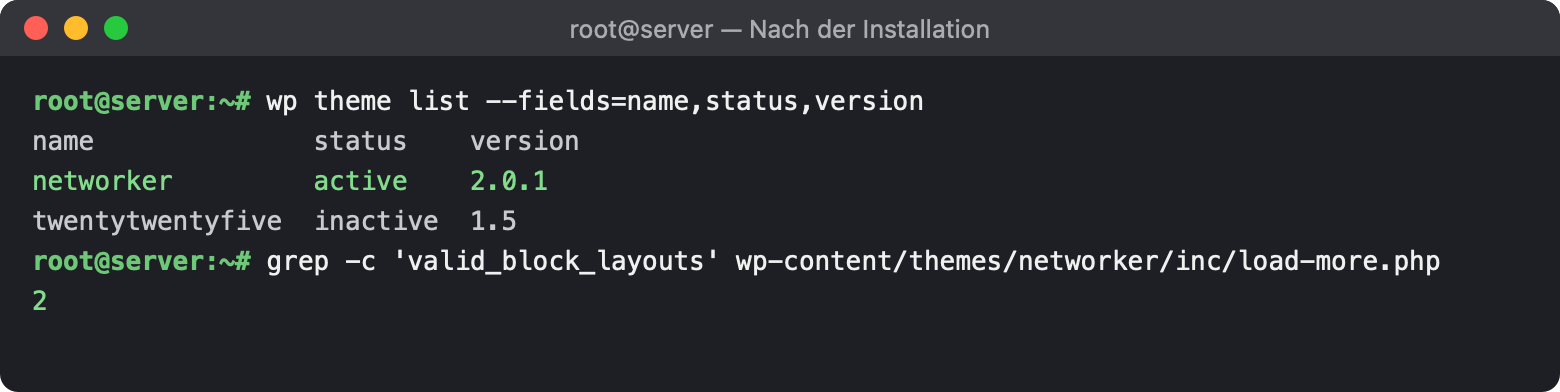 Stolperstelle: Der WP-CLI-Aufruf über Plesk läuft als Systembenutzer der Website. Eine ZIP in
/root sieht er nicht. Deshalb das Zwischenverzeichnis im Bereich der Website, mit dem richtigen Besitzer.Zweite Stolperstelle: --force ersetzt den Theme-Ordner komplett. Einstellungen aus dem Customizer bleiben, die liegen in der Datenbank. Wer aber irgendwann direkt in den Theme-Dateien etwas geändert hat, ist diese Änderung jetzt los. Vorher prüfen, ob es so etwas gibt. Dafür ist das Backup aus Schritt 2 da.Schritt 5: Caches leeren
Ein neues Theme bringt neue CSS- und JavaScript-Dateien mit. Solange irgendwo die alten zwischengespeichert sind, siehst du eine Mischung aus beiden Versionen. Bei mir waren es zwei Stellen:find /var/cache/nginx/example.org_proxy /var/cache/nginx/example.org_fastcgi -type f -delete
So prüfst du es
wp theme list --fields=name,status,version
grep -c 'valid_block_layouts' wp-content/themes/networker/inc/load-more.php
curl -s -o /dev/null -w '%{http_code}\n' https://example.org/
Nacharbeit: Der Fehler, den das Update gar nicht gemacht hat
Von 1.2.0 auf 2.0.1 ist kein Sicherheitsflicken, das ist ein großer Versionssprung. Auf den ersten Blick sah alles aus wie vorher. Im Dunkelmodus standen dann aber drei Kacheln unter „Meistgelesene Blogbeiträge“ mit weißer Schrift auf hellgrauem Grund da. Lesbar wie ein Kassenzettel nach drei Wochen in der Hosentasche.Der Reflex: Das war das Update. Also habe ich das gesicherte alte Theme neben das neue gelegt und die Gestaltungsregeln für diese Kacheln verglichen. Sie sind in beiden Versionen gleich. Die Kacheln waren also sehr wahrscheinlich schon vorher unlesbar. Ich hatte meinen eigenen Blog nur nie im Dunkelmodus angesehen.Die Kacheln sind Gruppen-Blöcke mit einer hellgrauen Hintergrundfarbe aus der Palette. Das Theme färbt im Dunkelmodus die Schrift um, diesen Hintergrund aber nicht. Drei Zeilen unter „Design → Customizer → Zusätzliches CSS“ haben gereicht:[data-scheme="dark"] .wp-block-group.has-gray-50-background-color {
background-color: var(--cs-color-contrast-100, #333335) !important;
}
Rückweg
T=/var/www/vhosts/example.org/httpdocs/wp-content/themes
rm -rf $T/networker && tar -xzf $B/networker-alt.tar.gz -C $T
zcat $B/datenbank.sql.gz | wp db import -
Damit es nicht wieder passiert
- Updates sichtbar machen. Der Marktplatz bietet das Plugin „Envato Market“ an. Es braucht einen persönlichen Token aus dem Konto und zeigt Updates für gekaufte Themes dann im Dashboard an.
- Oder die Mails ernst nehmen. „Update available“ vom Marktplatz ist keine Werbung. Wie ich solche Mails inzwischen von den Newslettern trenne, steht in einem eigenen Beitrag zu Regeln im freigegebenen Postfach.
- Die Warnungen des Servers lesen. Die Mail von Plesk war der einzige Grund, warum ich überhaupt nachgesehen habe.
Stolperstellen aus der Praxis
- „update: none“ heißt nicht „aktuell“. Es heißt: WordPress kennt für dieses Theme keine Update-Quelle.
- Die richtige ZIP ist „Installable WordPress file only“. Und sie muss gepackt bleiben.
- Plesk-WP-CLI liest nicht aus
/root. Die Datei muss dorthin, wo der Benutzer der Website sie lesen darf. --forceüberschreibt direkte Änderungen am Theme. Customizer-Einstellungen bleiben.- Nach dem Update genau hinsehen, hell und dunkel. Und vor dem Fluchen das alte Theme aus dem Backup danebenlegen: Nicht alles, was dir jetzt auffällt, kommt vom Update.
- Cache nach jeder CSS-Änderung leeren. Sonst suchst du einen Fehler, den es nicht mehr gibt.
- Logs reichen selten weit genug zurück. Fünf Wochen Protokoll gegen zwei Jahre Lücke sind kein Beweis.