



Podcast zum Blogbeitrag:
Ziel
- Der Altbestand ist auf drei Ordner verteilt: Junk Email, Newsletter, Server-Meldungen.
- Neue Newsletter landen von selbst im Ordner „Newsletter“.
- Im Posteingang bleibt, was ein Mensch geschrieben hat oder was ich lesen muss.
Voraussetzungen
- Ein freigegebenes Postfach in Microsoft 365, auf das dein Konto Vollzugriff hat.
- Ein Browser. Mehr nicht.
- Eine halbe Stunde für den Altbestand. Jede Regel danach dauert eine Minute.
Schritt 1: Das freigegebene Postfach direkt öffnen
Regeln gehören zu einem Postfach, nicht zu dir als Benutzer. Damit die Regel dort landet, wo die Mails ankommen, öffne ich das freigegebene Postfach direkt im Browser:https://outlook.cloud.microsoft/mail/postfach@example.org/
Schritt 2: Den Altbestand mit der Suche wegräumen
Regeln wirken auf neue Mails. Für 851 alte brauchst du die Suche. Das Suchfeld oben versteht mehr als einzelne Wörter:from:newsletter@example.com OR from:example.net
- Suchbegriff eingeben und die Trefferliste überfliegen. Stimmt das, was da steht?
- Das Kästchen oben über der Liste anhaken. Rechts erscheint „Alle Suchergebnisse ausgewählt“.
- „Verschieben“ wählen und den Ordner eintippen. Gibt es ihn noch nicht, legt „Neuen Ordner erstellen“ ihn an und verschiebt gleich mit.
from:example.com trifft jeden Absender dieser Domain. Bei mir verschickte ein Newsletter über die Domain eines Dienstleisters, die so allgemein hieß, dass die Suche auch ganz andere Absender getroffen hätte. Im Zweifel die volle Adresse schreiben.Zweite Stolperstelle: Die Suche fand bei mir auch Mails außerhalb des Posteingangs und eine automatische Antwort aus einem meiner eigenen Postfächer. So etwas lässt sich ausschließen:
from:example.com NOT subject:"Automatische Antwort"
Schritt 3: Aus einer Mail eine Regel machen
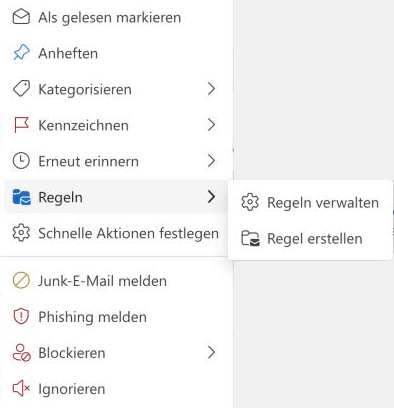
Jetzt die Dauerlösung. Der kürzeste Weg führt über eine Mail des Absenders:- Rechtsklick auf die Mail in der Liste.
- Regeln → Regel erstellen.
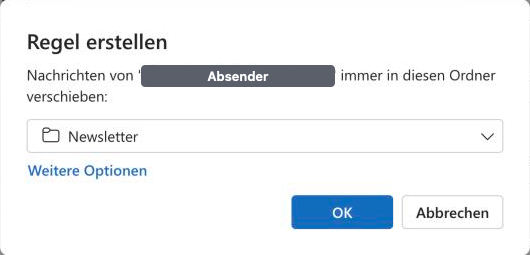
- Im Dialog steht „Nachrichten von … immer in diesen Ordner verschieben“. Ordner auswählen, bei mir „Newsletter“.
- OK.
Schritt 4: Die Regel gleich auf den Posteingang loslassen
Nach dem OK meldet Outlook „Ihre Regel wurde erstellt“ und bietet ein Häkchen an: „Diese Regel ausführen in ‚Inbox‘“. Mit Häkchen und OK wandern auch die Mails dieses Absenders in den Ordner, die schon im Posteingang liegen.Stolperstelle: Outlook merkt sich das Häkchen innerhalb einer Sitzung. Bei der ersten Regel musste ich es setzen, bei der nächsten war es schon gesetzt. Ich habe aus Gewohnheit geklickt und es damit wieder entfernt. Erst hinsehen, dann klicken.Schritt 5: Nachsehen, was Outlook wirklich angelegt hat
Zahnrad oben rechts, dann E-Mail → Regeln. Jede Regel lässt sich aufklappen:Wenn die Nachricht von 'newsletter@example.com' empfangen wurde, die Nachricht
in Ordner 'Newsletter' verschieben und keine weiteren Regeln für diese Nachricht
verarbeiten.
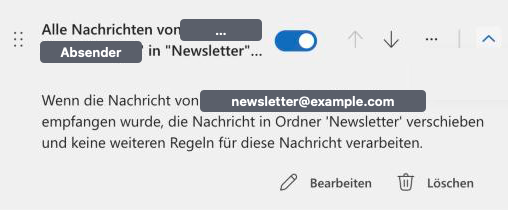 Zwei Dinge stehen dort, die der kleine Dialog verschweigt:
- Die Regel gilt für die genaue Adresse, nicht für den angezeigten Namen und nicht für die ganze Domain. Schickt ein Verlag seine Werbung von
empfehlungen@…und seine Rechnungen von einer anderen Adresse, bleiben die Rechnungen im Posteingang. Genau das will ich. - „Keine weiteren Regeln verarbeiten“: Outlook arbeitet die Liste von oben nach unten ab. Trifft diese Regel, ist für die Mail Schluss.
So prüfst du es
- In der Regelliste steht die neue Regel und ist eingeschaltet.
- Im Zielordner liegen die Mails des Absenders.
- Im Posteingang findet die Suche
from:newsletter@example.comnichts mehr. - Der eigentliche Test kommt mit der nächsten Ausgabe: Sie darf im Posteingang gar nicht erst auftauchen.
Rückweg
In der Regelliste hat jede Regel einen Schalter und einen Eintrag „Löschen“. Aus heißt: Neue Mails bleiben wieder im Posteingang. Was schon verschoben wurde, bleibt, wo es ist. Zurück geht es wie in Schritt 2, nur mit dem Posteingang als Ziel.Stolperstellen aus der Praxis
- Erst das richtige Postfach öffnen. Eine Regel wirkt in dem Postfach, in dem sie liegt.
- Das Häkchen „Regel ausführen“ merkt sich seinen Zustand. Blind klicken schaltet es wieder aus.
- Die Zahl am Ordner zählt ungelesene Mails, nicht alle. Und sie hinkt ein paar Sekunden hinterher. Nicht nervös werden, wenn nach dem Verschieben erst einmal nichts passiert.
- Zu breite Suchen räumen zu viel ab. Volle Adresse statt Wortfetzen.
- Warnungen sind keine Newsletter. Meldungen des Servers über veraltete Software gehören nicht in den Ordner, in den du nie hineinsiehst. Bei mir haben sie einen eigenen. Eine davon hat mir kürzlich eine offene Lücke in meinem WordPress-Theme gemeldet.
- Outlook im Web hat Grenzen. Einen gemeinsamen Posteingang über mehrere Postfächer gibt es nicht, und Ordner eines freigegebenen Postfachs lassen sich nicht zu den Favoriten legen.
- Eine Regel sortiert, sie bestellt nichts ab. Für Newsletter, die du nie liest, ist der Abmelde-Link die bessere Regel.