


Du kennst das: Im Log stapeln sich die fehlgeschlagenen Anmeldeversuche von Bots aus aller Welt, und irgendwann denkst du dir, jetzt ist Schluss. Also SSH Passwort Login deaktivieren, nur noch Schlüssel zulassen, fertig. Das dauert fünf Minuten. Die eigentliche Arbeit kommt später, nämlich an dem Tag, an dem der Laptop mit dem Schlüssel im Zug liegen bleibt.
In meinem Fall ging es um einen Raspberry Pi mit Kali Linux, den ich per SSH vom Mac aus verwalte. Bevor ich die Passwort-Anmeldung abgeschaltet habe, habe ich den privaten Schlüssel verschlüsselt in Passbolt abgelegt und die Wiederherstellung einmal komplett durchgespielt. Genau in dieser Reihenfolge zeige ich es dir hier, damit du (oder dein zukünftiges Ich) sich nicht selbst aussperrt.
Ziel
- SSH-Anmeldung am Server (hier ein Raspberry Pi mit Kali Linux) nur noch per Schlüssel.
- Privater Schlüssel als verschlüsselte Notiz in Passbolt.
- Ein erprobter Weg zurück, wenn der Schlüssel auf dem Rechner verloren geht.
Voraussetzungen
- Ein Client (hier macOS) mit funktionierender Schlüssel-Anmeldung, z. B.
~/.ssh/id_ed25519_piund in~/.ssh/config:
text

Host pi

HostName 192.0.2.10

User kali

IdentityFile ~/.ssh/id_ed25519_pi

IdentitiesOnly yes
- Ein Passbolt-Konto (ab Version 5 gibt es den Ressourcentyp „Notizen“).
- Ein zweiter Zugang zum Server, der nicht über SSH läuft (Bildschirm und Tastatur, Remote Desktop o. Ä.) – für den Fall, dass etwas schiefgeht.
Schritt 1: Schlüssel in Passbolt sichern
Den privaten Schlüssel nicht anzeigen, sondern direkt in die Zwischenablage kopieren:
pbcopy < ~/.ssh/id_ed25519_pi
In Passbolt: Neu → Notizen. Nicht „Passwort“ – dort können die Zeilenumbrüche verloren gehen, und ohne sie ist der Schlüssel unbrauchbar.
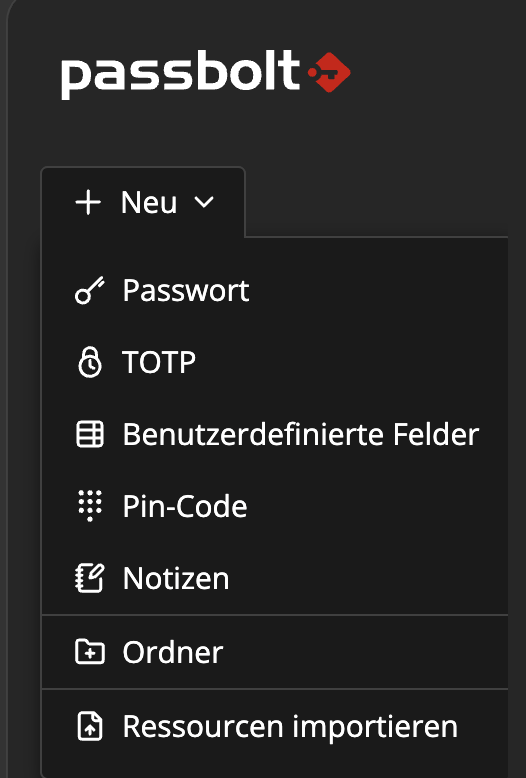
Name z. B. „SSH-Schlüssel Pi (Laptop)“. Den Schlüssel mit ⌘ + V in das Feld Inhalt der Notiz einfügen – das liegt unter Geheimnisse und wird verschlüsselt. Die erste Zeile muss -----BEGIN OPENSSH PRIVATE KEY----- lauten, die letzte -----END OPENSSH PRIVATE KEY-----.
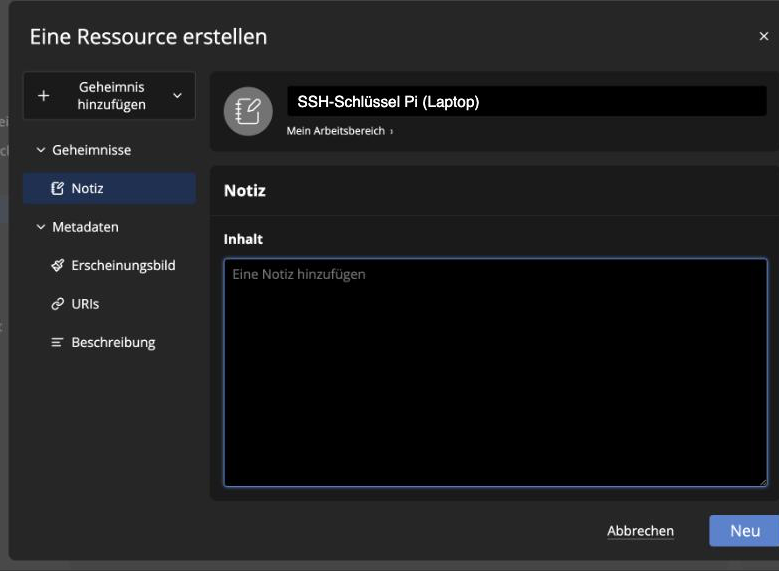
In die Beschreibung (Metadaten) nur Unkritisches: Zielrechner, Benutzer, Dateiname, Kurzanleitung zur Wiederherstellung (siehe Schritt 3). Den Schlüssel selbst nie in die Beschreibung.
Danach die Zwischenablage leeren:
pbcopy < /dev/null
Schritt 2: SSH Passwort Login deaktivieren
Eine eigene Konfigurationsdatei anlegen, statt die Hauptdatei zu ändern:
sudo tee /etc/ssh/sshd_config.d/10-nur-schluessel.conf >/dev/null <<'EOF'
PasswordAuthentication no
KbdInteractiveAuthentication no
PermitRootLogin no
EOF
Konfiguration prüfen, wirksame Werte anzeigen, dann neu laden – bestehende Verbindungen bleiben offen:
sudo sshd -t
sudo sshd -T | grep -iE '^(passwordauthentication|kbdinteractiveauthentication|permitrootlogin)'
sudo systemctl reload ssh
Wichtig: Die SSH-Sitzung, mit der du arbeitest, offen lassen, bis der Test unten erfolgreich war.
So prüfst du es
Passwort erzwingen – muss abgelehnt werden:
ssh -o PreferredAuthentications=password,keyboard-interactive -o PubkeyAuthentication=no pi
# kali@192.0.2.10: Permission denied (publickey).
Steht dort nur noch (publickey), bietet der Server kein Passwort mehr an. Mit Schlüssel muss es weiter gehen:
ssh pi 'echo ok'

Schritt 3: Notfall – Schlüssel aus Passbolt wiederherstellen
Und jetzt der Teil, den man üben sollte, bevor man ihn braucht. Zum Test den Schlüssel kurz beiseitelegen:
mv ~/.ssh/id_ed25519_pi ~/.ssh/id_ed25519_pi.test
ssh pi 'echo ok'          # muss jetzt scheitern
Wiederherstellen:
- In Passbolt die Notiz öffnen und den Inhalt kopieren.
- Im Terminal in die Datei schreiben, Rechte setzen, Zwischenablage leeren:
bash

umask 077

pbpaste > ~/.ssh/id_ed25519_pi

chmod 600 ~/.ssh/id_ed25519_pi

pbcopy < /dev/null
- Prüfen und anmelden:
bash

head -1 ~/.ssh/id_ed25519_pi        # -----BEGIN OPENSSH PRIVATE KEY-----

ssh-keygen -lf ~/.ssh/id_ed25519_pi # Fingerabdruck vergleichen

ssh pi 'echo ok'
- Nur beim Test: Ist alles in Ordnung, die Testkopie löschen:
rm ~/.ssh/id_ed25519_pi.test.
Auf einem neuen Rechner zusätzlich den Eintrag in ~/.ssh/config wieder anlegen (siehe Voraussetzungen).
Rückweg
- Passwort-Anmeldung wieder erlauben:
sudo rm /etc/ssh/sshd_config.d/10-nur-schluessel.conf && sudo systemctl reload ssh. - Kein Schlüssel und kein Passbolt greifbar: über Bildschirm/Tastatur oder Remote Desktop anmelden und einen neuen öffentlichen Schlüssel in
~/.ssh/authorized_keyseintragen.
Stolperstellen aus der Praxis
sshd -Tschreibt in neuen OpenSSH-Versionen CamelCase (PasswordAuthentication no). Eingrepauf Kleinschreibung findet nichts – und wenn der Reload mit&&daran hängt, wird er stillschweigend übersprungen. Dahergrep -i.- Erst nach dem Reload gilt die neue Einstellung. Bietet der Server beim Test noch
(publickey,password)an, wurde nicht neu geladen. - Ein laufender ssh-agent verfälscht den Test. Vorher mit
ssh-add -lprüfen, dass der Schlüssel nicht im Agenten steckt – sonst klappt die Anmeldung auch ohne Datei. - Ältere
sshd_confignach Upgrades: Wer Konfigurationsdateien bei Upgrades behalten hat, sollte prüfen, obInclude /etc/ssh/sshd_config.d/*.confvor den eigenen Einstellungen steht. Bei OpenSSH gilt der erste gefundene Wert. - Apps wie Termius auf dem Smartphone melden sich oft per Passwort an. Danach brauchen sie einen eigenen Schlüssel, den man zusätzlich in
authorized_keyseinträgt. - Universal Clipboard: Auf Apple-Geräten kann die Zwischenablage aufs iPhone wandern. Deshalb nach dem Kopieren sofort leeren.
Fazit
Die Passwort-Anmeldung abzuschalten ist der leichte Teil, das ist eine Datei mit drei Zeilen. Der Praxiswert steckt im Drumherum: den Schlüssel vorher an einem zweiten Ort sichern, die Wiederherstellung einmal echt durchspielen und einen Weg zum Server haben, der nicht über SSH läuft. Wer das einmal gemacht hat, schaltet das Passwort mit gutem Gewissen ab. Wer es weglässt, merkt den Unterschied genau einmal, und dann meist an einem Freitagabend.

